
树莓派从零开始搭建Samba文件服务器
树莓派买回来闲置了许久,之前一直有在家局域网看视频学习的需求,周末抽空把树莓派折腾好,搭建了个Samba服务作为文件服务器,挂载磁盘,可以通过ipad或是电脑局域网连接,看剧美滋滋(ノ´ヮ´)ノ*:・゚✧
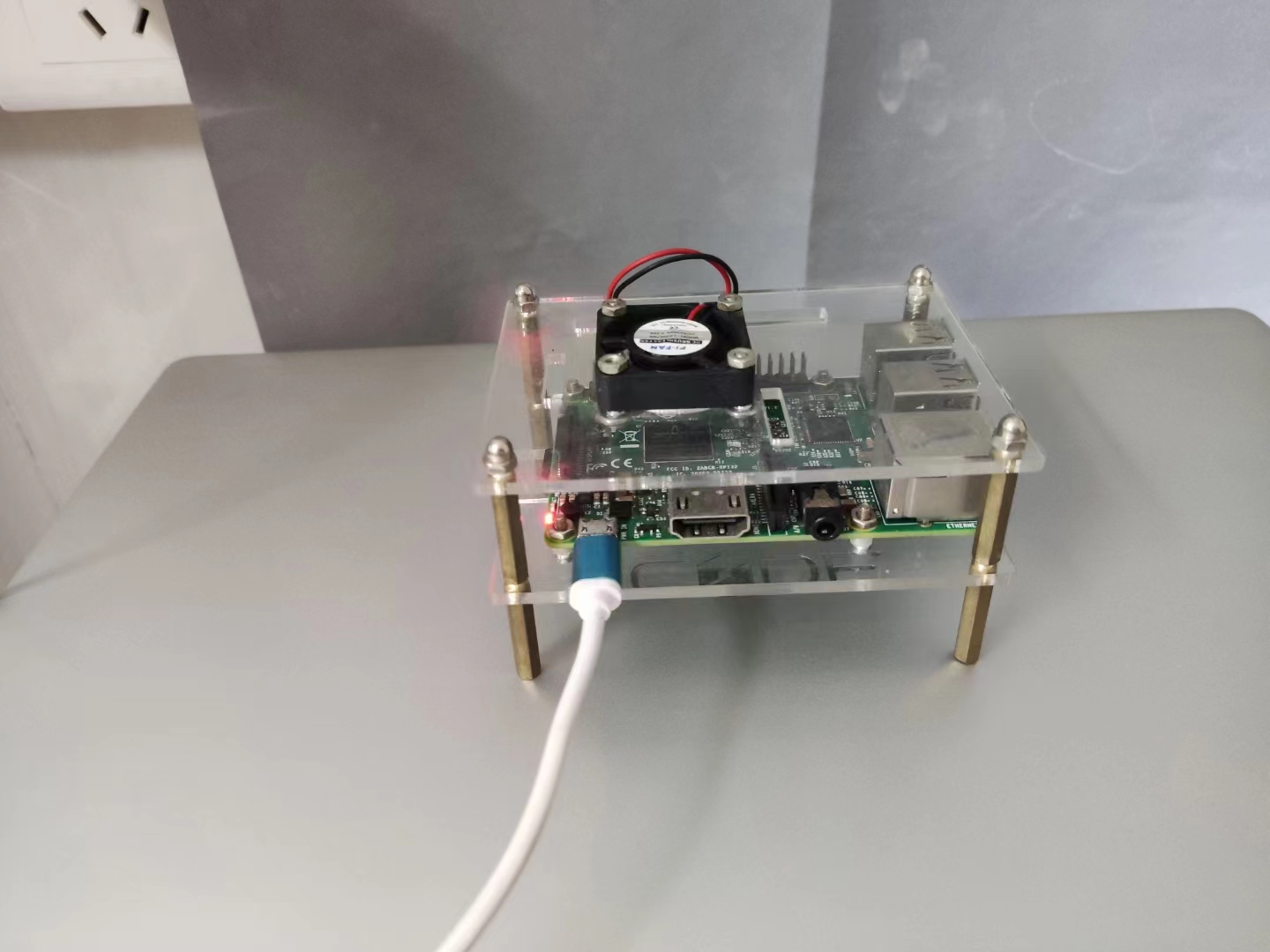
1、树莓派刷机教程
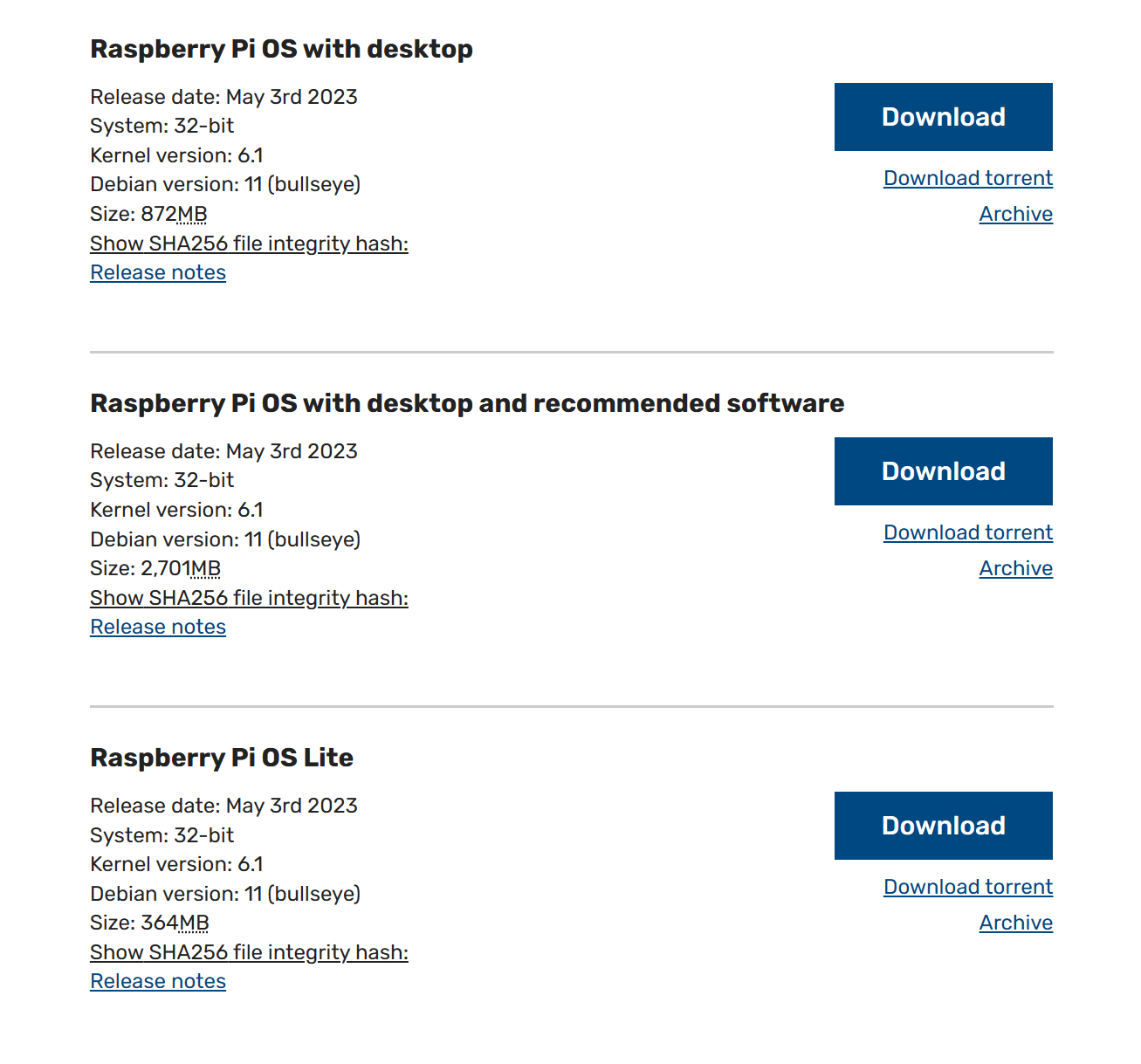
第一个带桌面镜像,第二个是带桌面并且带推荐软件的镜像,这里下载第三个简洁版镜像
1.1、刷入镜像
使用win32diskimager刷入下载镜像,只需要选择文件和设备即可
1.2、需要创建三个文件
1.2.1、创建SSH空文件
开启ssh远程连接
1.2.2、创建wpa_supplicant.conf文件
1 | country=CN |
1.2.3、初始化密码
执行以下命令,创建userconf.txt文件,设置密码为raspberry
1 | pi:$6$/4.VdYgDm7RJ0qM1$FwXCeQgDKkqrOU3RIRuDSKpauAbBvP11msq9X58c8Que2l1Dwq3vdJMgiZlQSbEXGaY5esVHGBNbCxKLVNqZW1 |
1.3、远程连接
将存储卡插入树莓派,连接电源,我插了网线
使用cmd连接或者第三方的远程连接软件finshell/xshell,输入密码raspberry
1.3.1、找到树莓派的地址
- 方法一
使用工具找到树莓派的地址,可以使用wifi管理后台查看,我这里使用openwrt后台查看
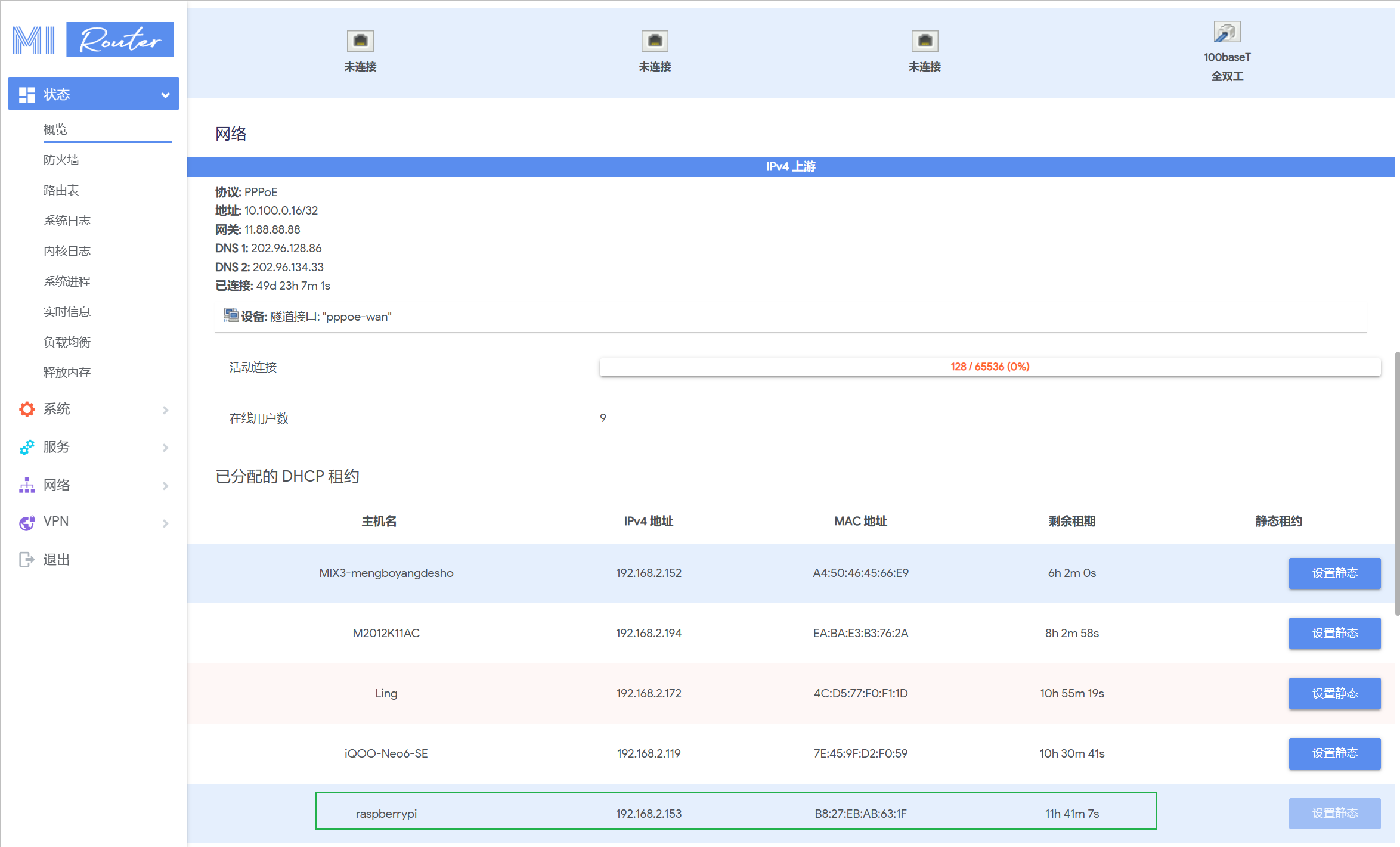
1 | ssh [email protected] |
- 方法二
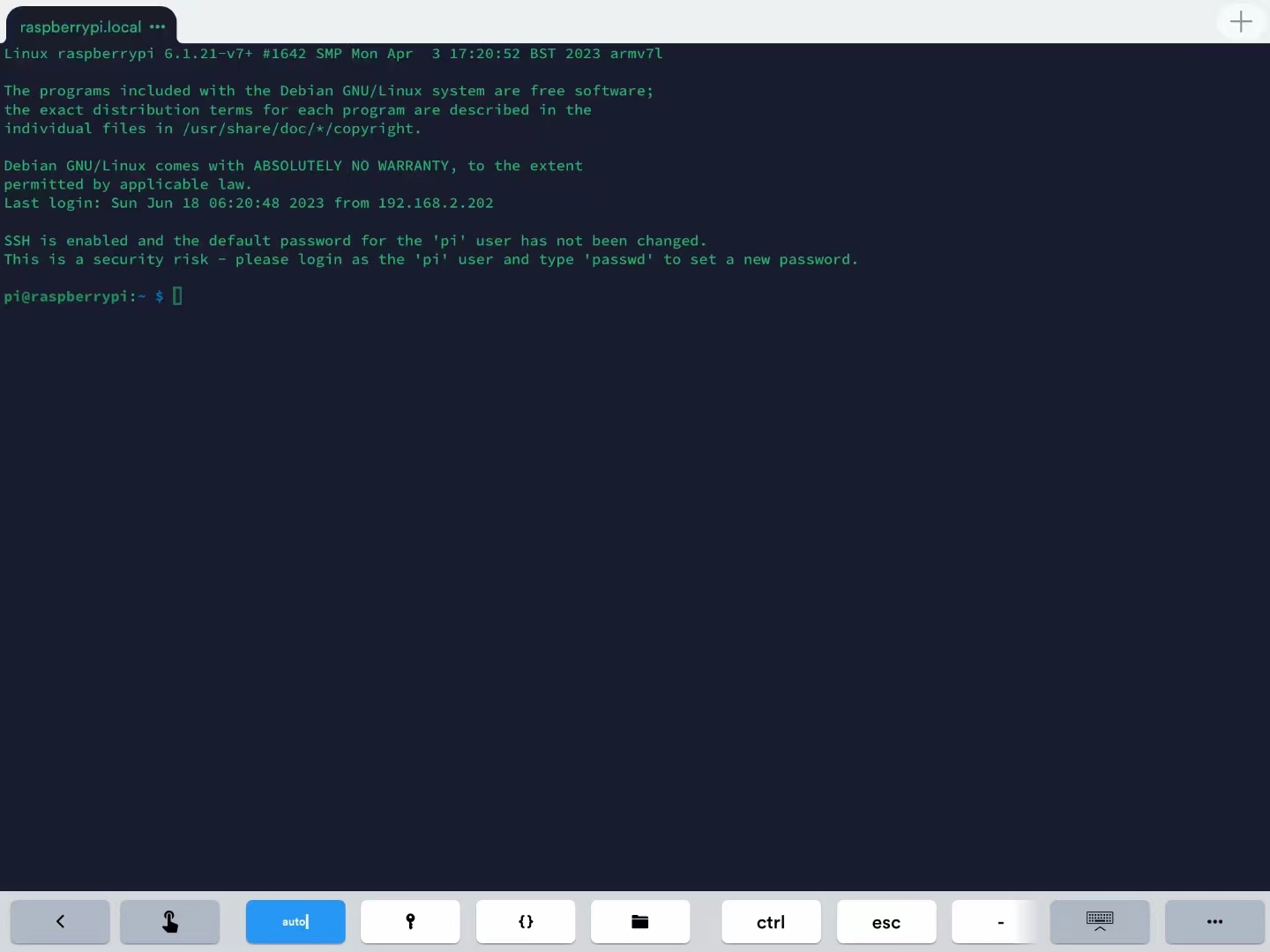
树莓派镜像提供默认的地址raspberrypi.local
1 | ssh [email protected] |
2、搭建Samba共享文件服务器
2.1、安装smaba
1 | sudo apt install samba samba-common-bin |
2.2、修改samba配置
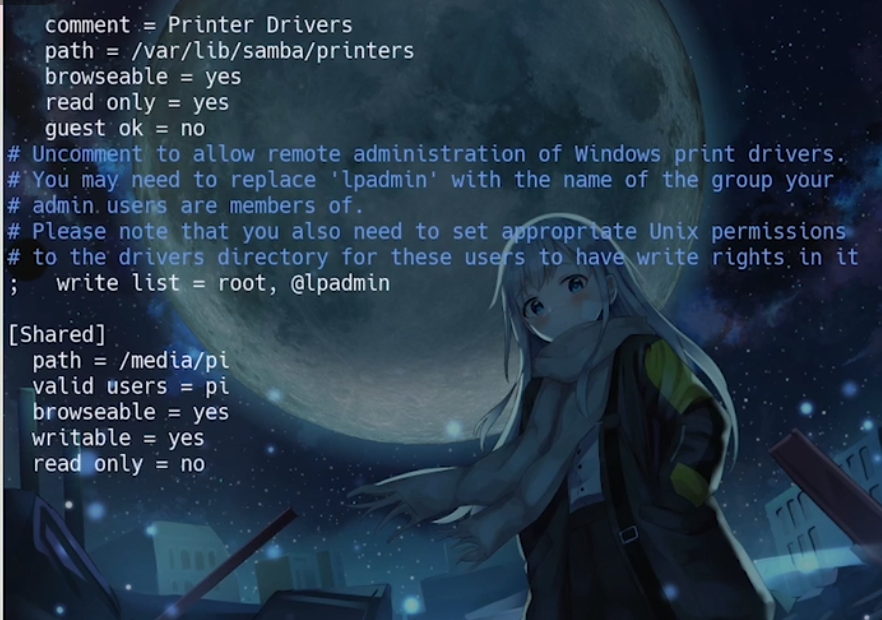
1 | sudo nano /etc/samba/smb.conf |
1 | [Shared] |
这里我使用path为/usr/local/samba
使用testparam命令测试配置是否正确
2.3、新增smaba共享文件夹账号
sudo smbpasswd -a pi
输入文件夹密码,此处密码可以和树莓派登录密码不一致,只是共享文件夹密码
2.4、启动samba服务
1 | sudo systemctl restart smbd |
2.5、映射网络驱动器
- 桌面-我的电脑右键-映射网络驱动器
- 输入
\\raspberrypi.local\Shared - 输入账号pi,密码上面设置的共享文件夹密码
2.6、文件夹授权
sudo chmod -R 777 /usr/local/smaba
授权后就可以在对共享文件夹进行增删改了
本博客所有文章除特别声明外,均采用 CC BY-NC-SA 4.0 许可协议。转载请注明来自 pscgyLancer!
 wechat
 alipay
评论